墨览 studio guide
在浏览器里打开本地 Markdown:先阅读,要点再编辑。 四种纸面随时换;Chrome / Edge 可以把改动写回原文件。
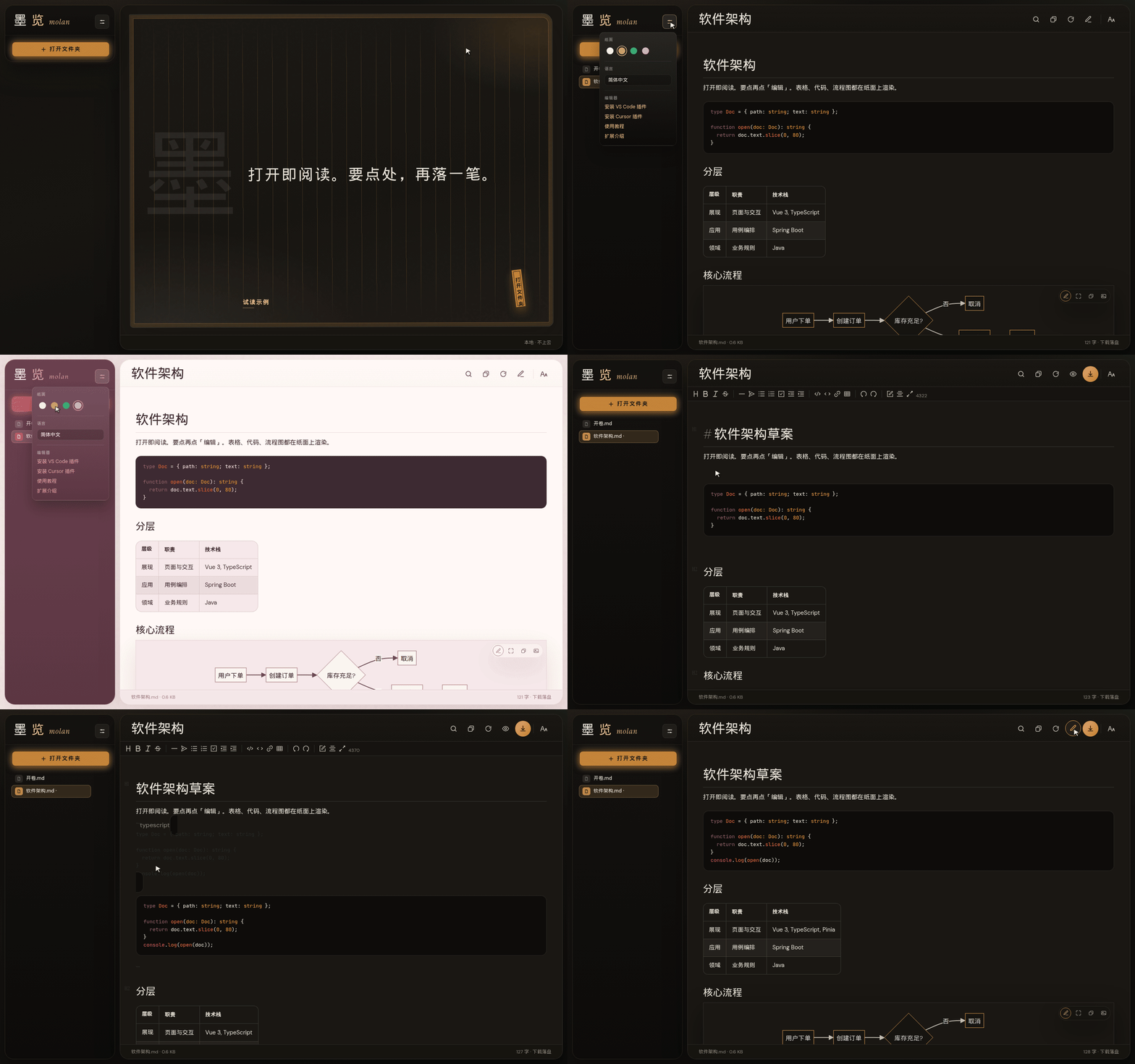
01打开
打开 molan.guoyoutech.cn 就是工作室。左侧是目录,右侧是纸面。第一次可以直接点侧栏里的样例文档,不必立刻授权本地文件夹。
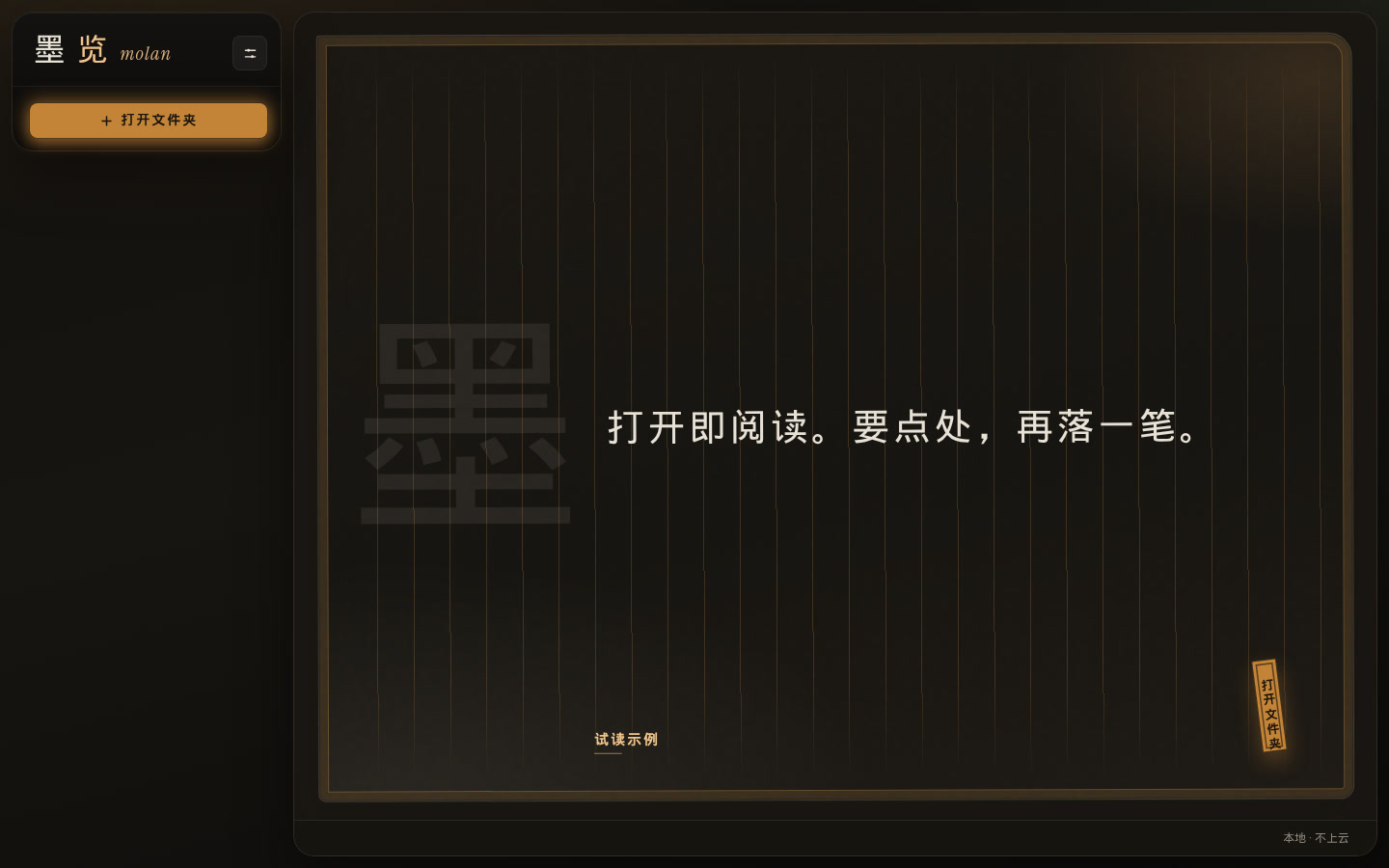
开卷。红印是「打开文件夹」,左侧列出内置样例。
要用自己的文档:点「打开文件夹」,选择本机目录。Chrome 与 Edge 支持写回原文件;其他浏览器仍可阅读、编辑,保存时会下载一份 Markdown。
02先阅读
文档默认是预览。表格、流程图、公式都在纸面上排好。没有改动就关掉,不会弹出保存。
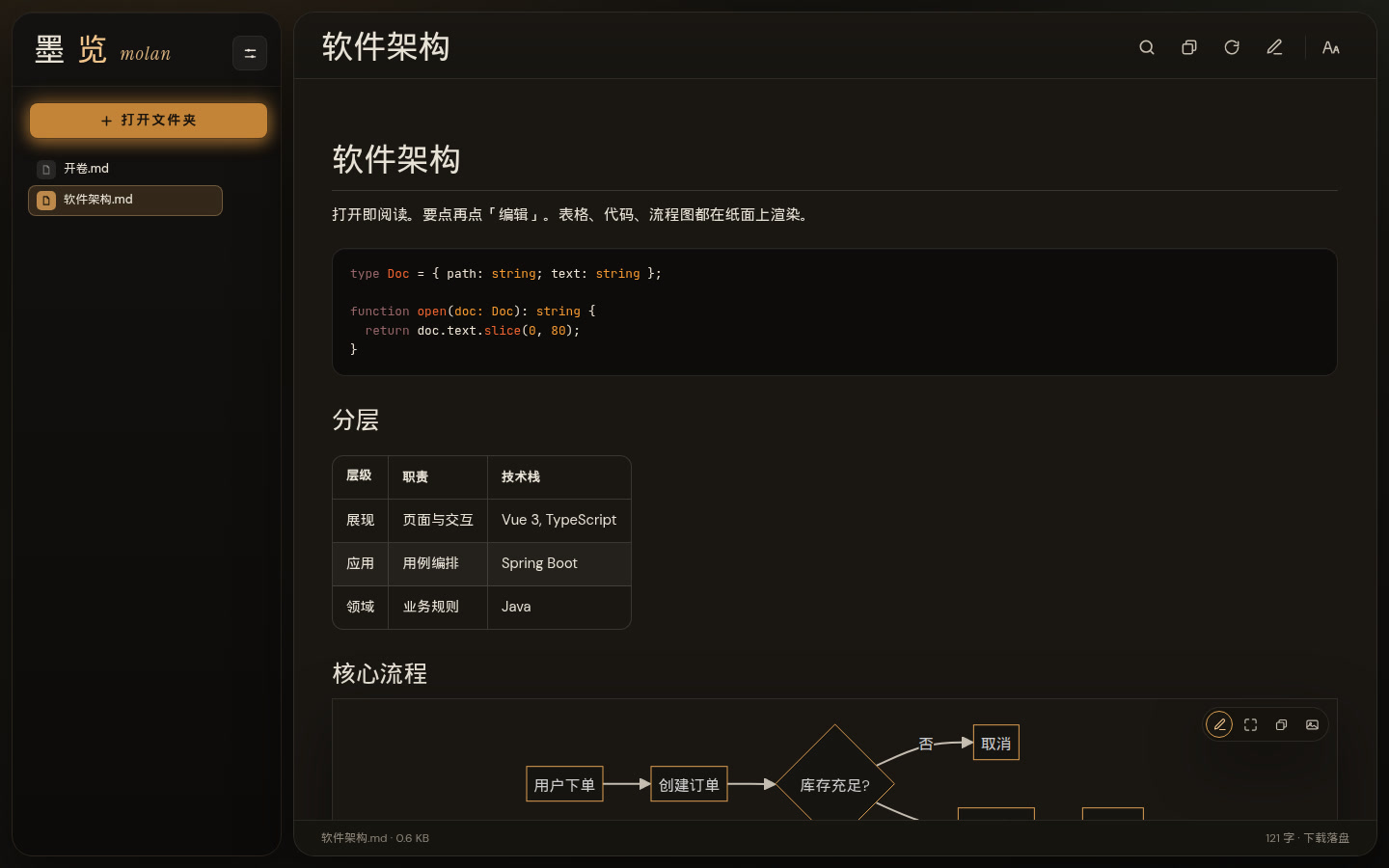
墨夜是默认纸面。顶栏放大镜可在正文里查找;流程图可点进去放大观看。
03换纸面
点左上角齿轮,打开「纸面」。四种都是给长时间阅读用的,不是简单的亮/暗开关。
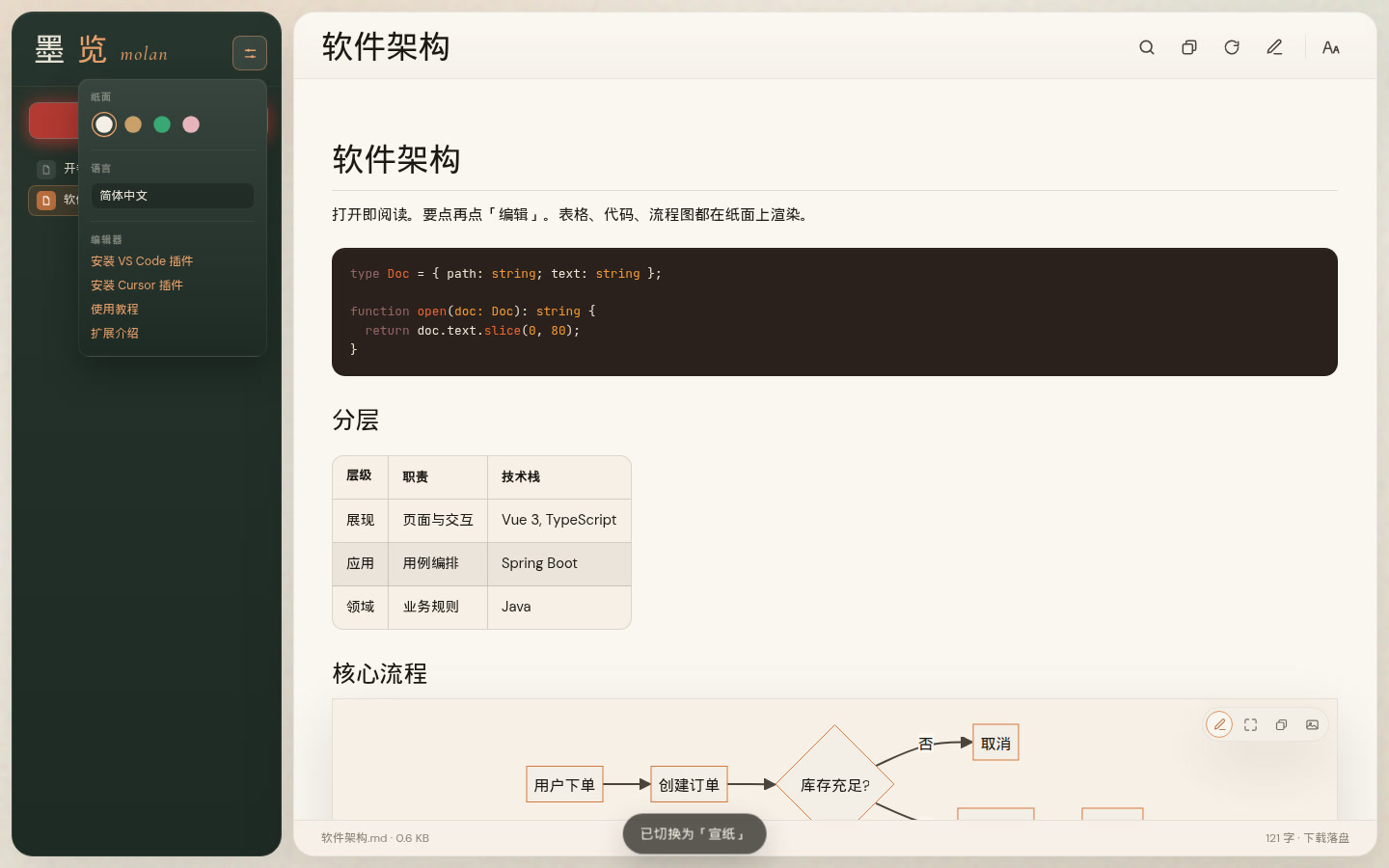
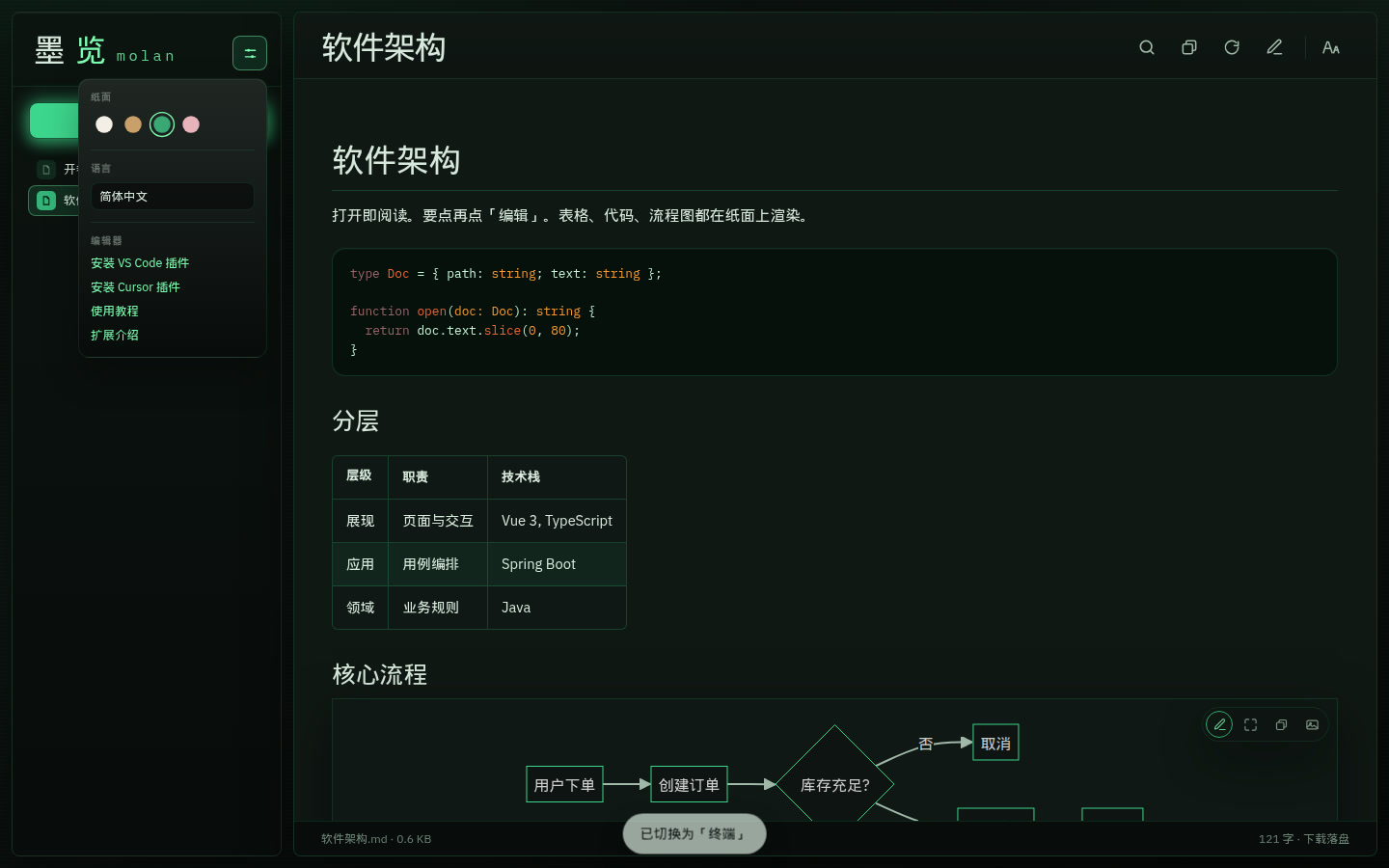
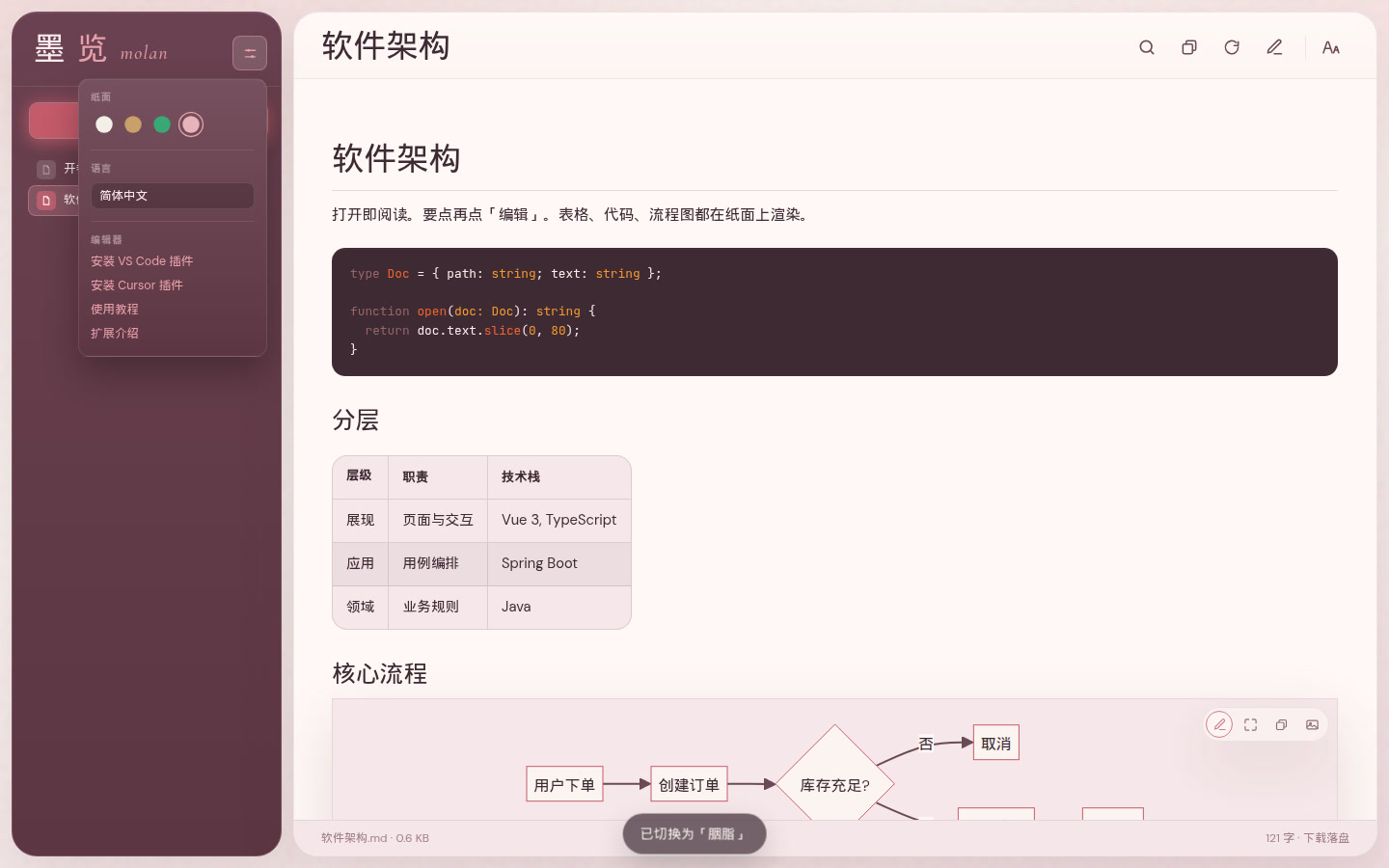
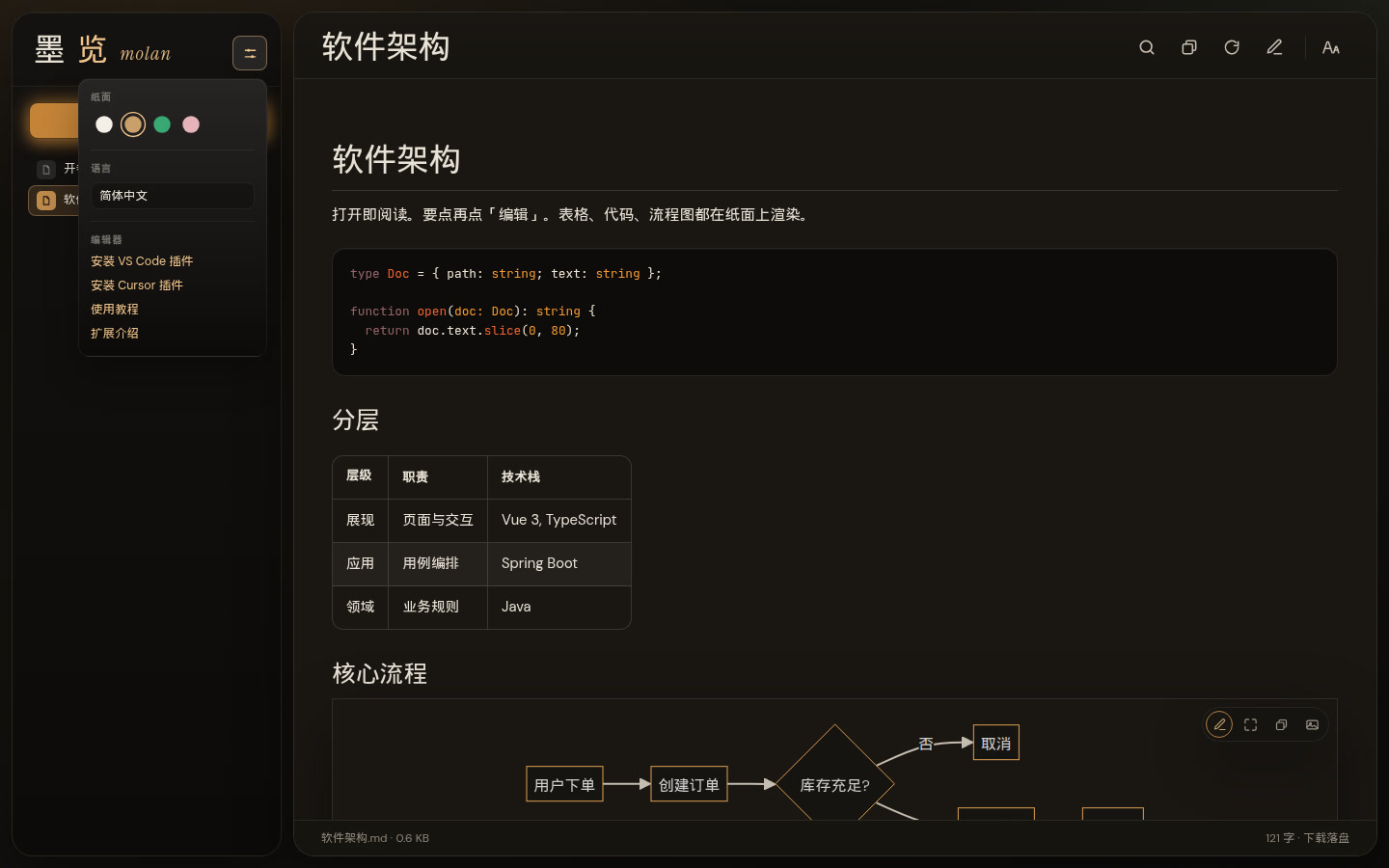
同一菜单里也可以换界面语言,或一键去安装 VS Code / Cursor 扩展。
04要点再编辑
要改字时,点顶栏铅笔进入类 Typora 的即时渲染:标题、代码、表格都在纸面上改,不必先面对一屏源码。 Ctrl / Cmd + S 保存。Chrome / Edge 写回原文件;兼容模式会下载。
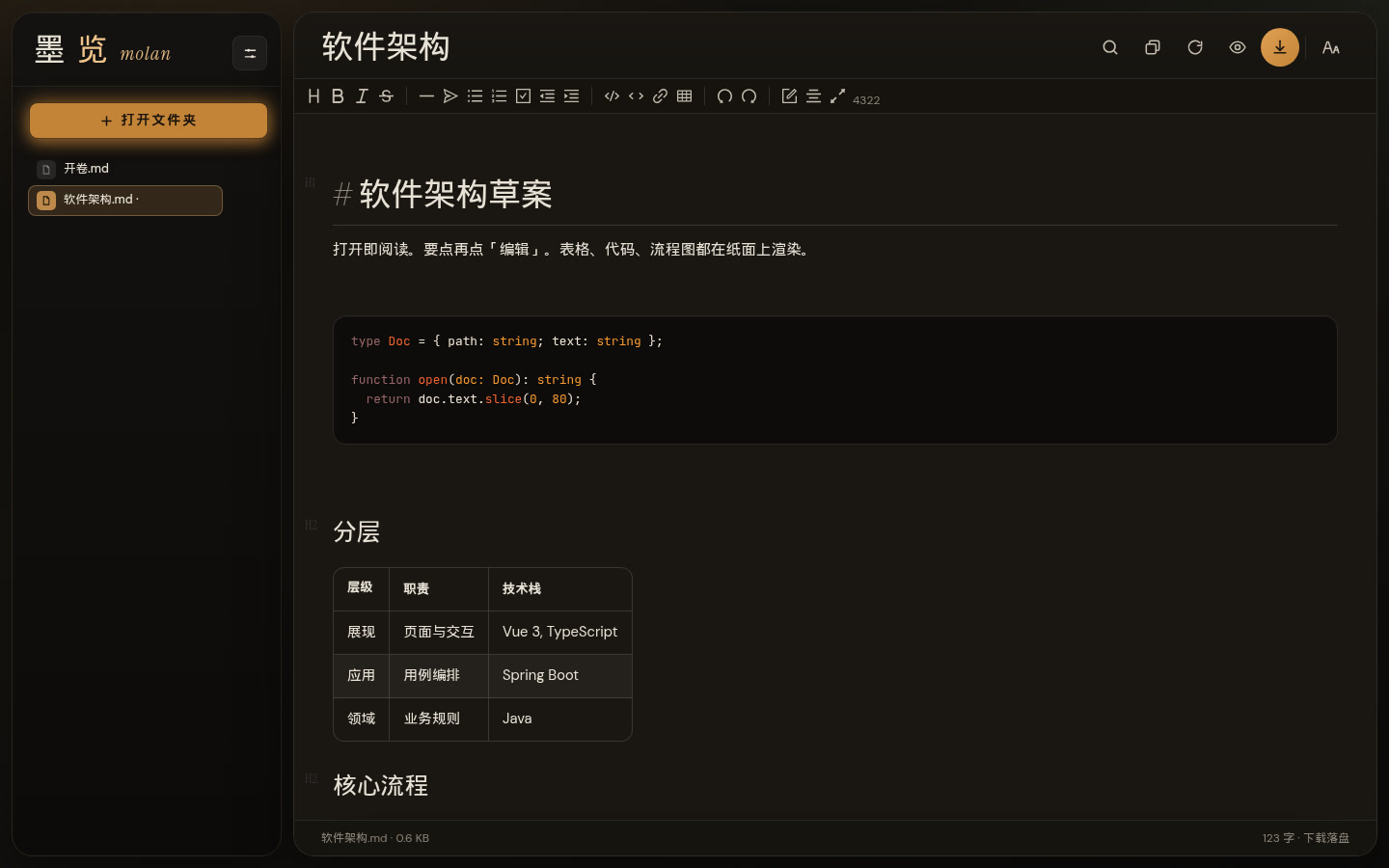
点进标题,直接改字。井号还在,但读起来仍是标题。
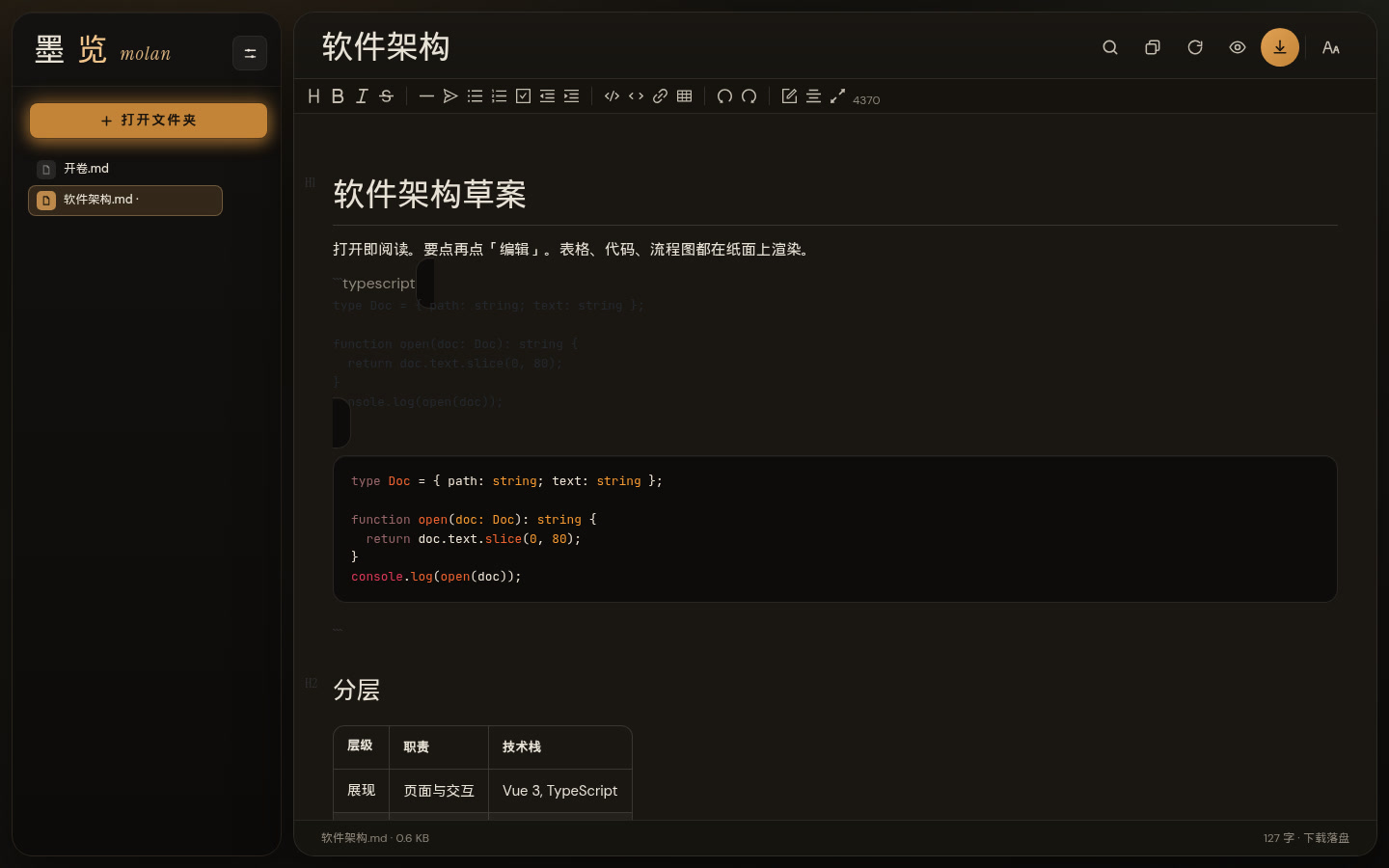
点代码块顶部展开源码,改完仍按阅读样式着色。
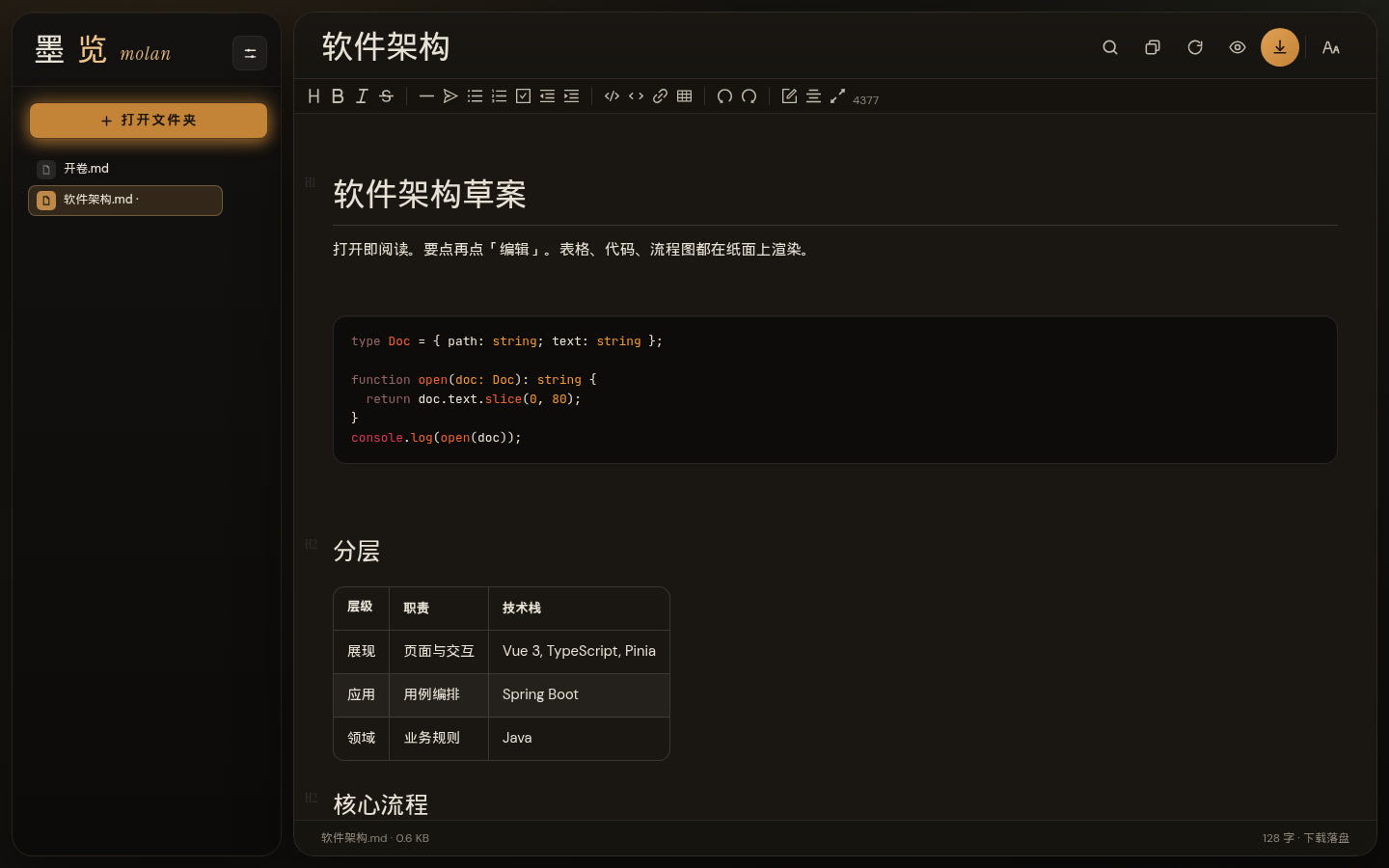
表格单元格也能点进去写。点工具条表格按钮可选行列数;选中单元格后,上方会出现增删行列的操作条。再点眼睛回到预览。
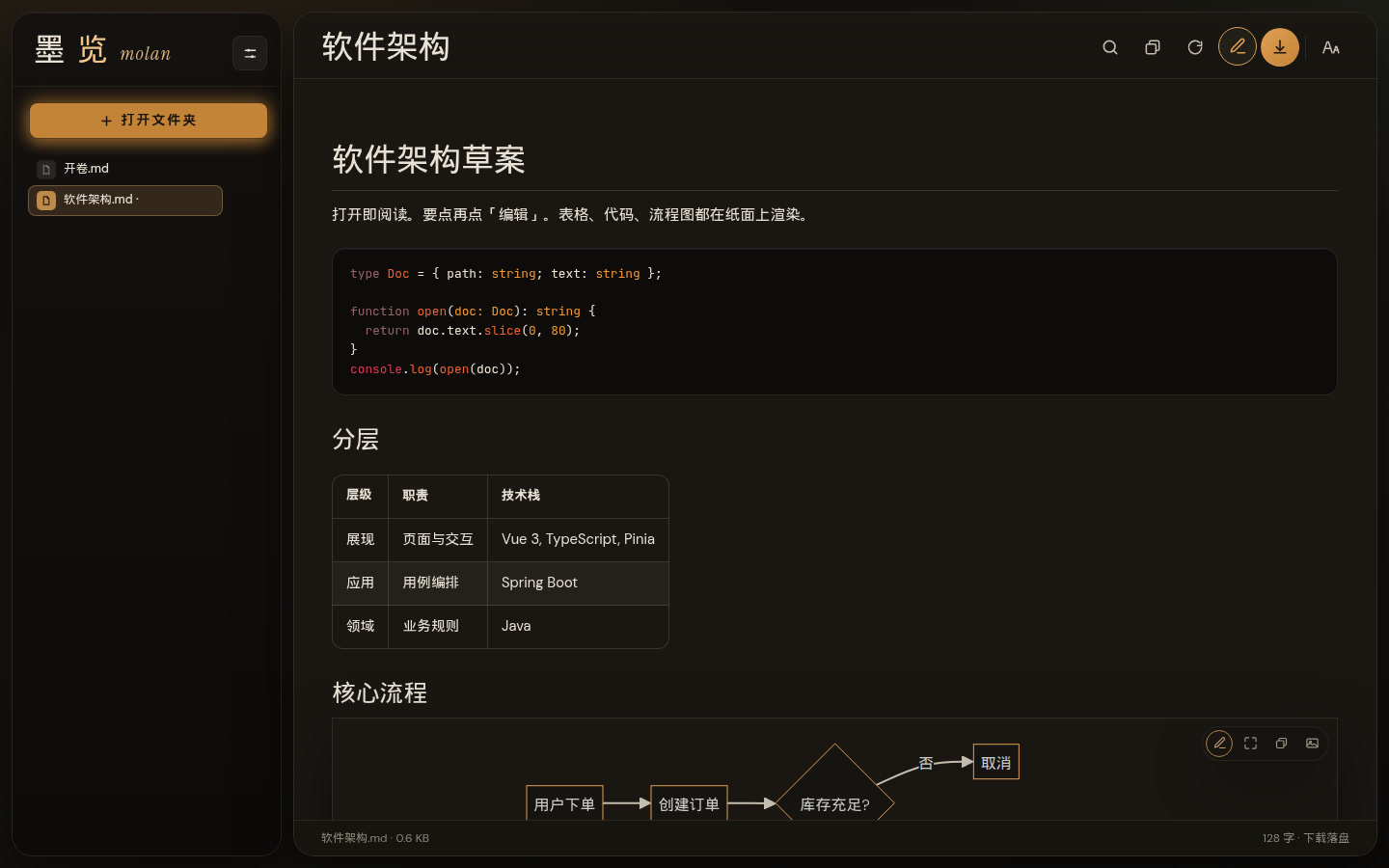
预览里就是刚写下的内容,流程图仍在纸面上。
05也在编辑器里用
同一套墨览可以装进 Cursor 或 VS Code:点击 .md 就是预览,不必先面对一屏源码。